こんにちは!ネットトラブルから家族を守りたいハルです。
私は毎日、主人よりもAIの方がたくさん話しているのではないかと思うくらい、毎日のように利用しています。
AIはとても便利ですが、個人情報や機密情報、IDやパスワードなど、大切な情報が外部に漏れてしまうのではないかと心配になりませんか?
そんな時は、「一時チャット機能」がおすすめ。
私たちの言葉を学習しながら成長しているAIは、入力された記録を履歴に残し、学習に利用しています。一時チャット機能を使えば、履歴は残らないため、AIの学習にも利用されません。
念のため知っておきたい「一時チャット機能」。どこにあるのか確認しておきましょう!
履歴を残さない、AI学習に使わない「一時チャット」とは
AIを使う時は、基本的には外部に漏れてはいけない、個人情報や機密情報、IDやパスワードなどの重要な情報は、入力しない方がいいです。
AIに学習されるのが心配であれば、根本的に履歴を残さない設定もありますが、履歴がまったく残らないのも、AIを使う上では不便ですよね。
そんな時役に立つのが「一時チャット機能」。
通常利用する時は、AI学習には使われますが、履歴を残した状態で利用でき、「一時チャット機能」を使った時だけ、履歴を残さず、AI学習にも利用されない状態にできます。
- あまり外に漏れてほしくない情報を入力する
- 履歴は残らなくてもいいくらいの、ちょっとしたことを聞きたい
そんな時に、とても便利な機能です。
主要チャット型AIの「一時チャット」の利用方法

チャット型AIには、「一時チャット」の機能が備わっています。
私はAIを使いすぎて、大量の履歴がたまってしまうので整理するためにも、ちょっとした質問は「一時チャット」を利用することが多いです。
いくつかのAIでの「一時チャット」の場所を紹介します。
「一時チャット」の利用方法|ChatGPT(チャットジーピーティー)
ChatGPTのトップページの右上の、点線の吹き出しボタンが「一時チャット」です。
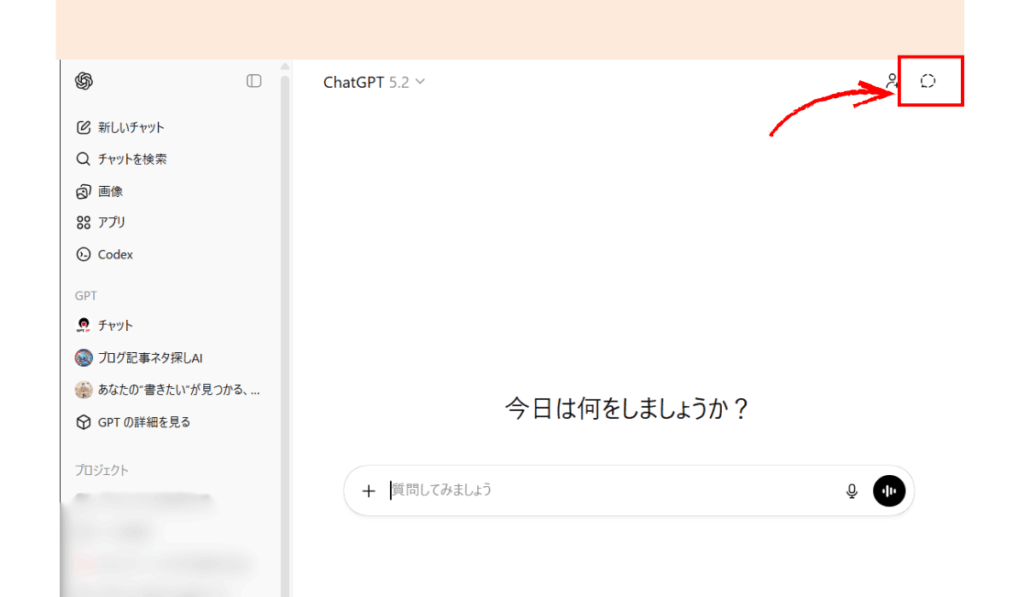
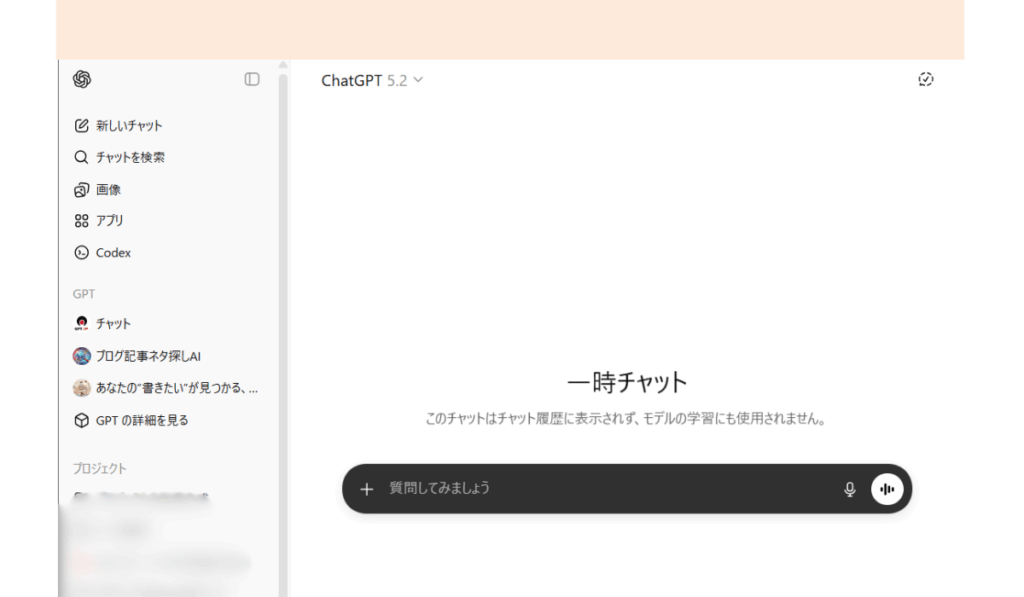
このような画面になり、履歴が残らない状態で会話ができます。
注意したいのは、ChatGPTの一時チャットは、画像が作成できませんでした。
「一時チャット」の利用方法|Gemini(ジェミニ)
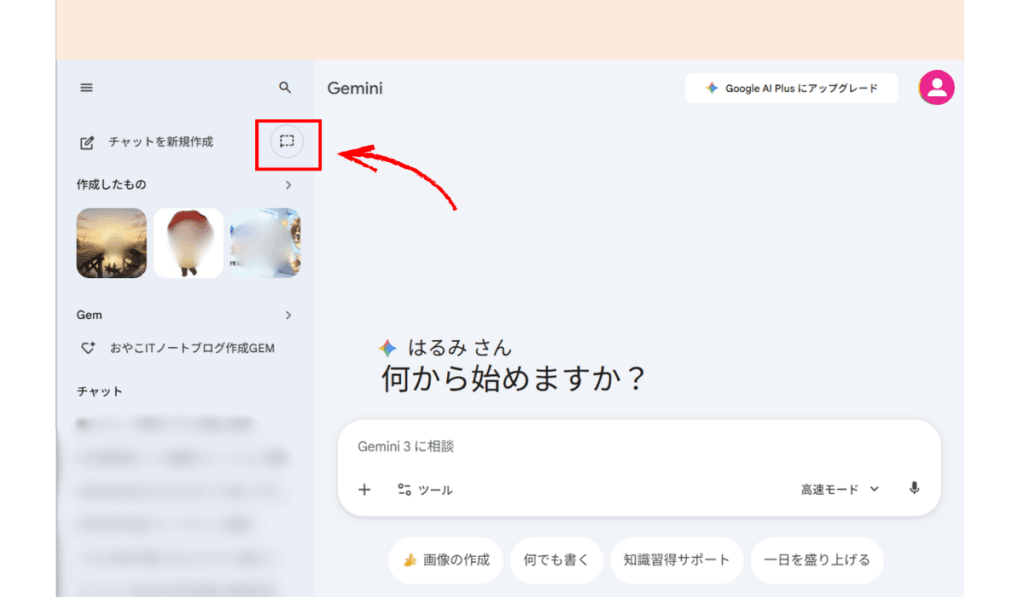
Geminiのトップページの、左側のメニューの「チャットを新規作成」の右横にある、点線の吹き出しが「一時チャット」です。
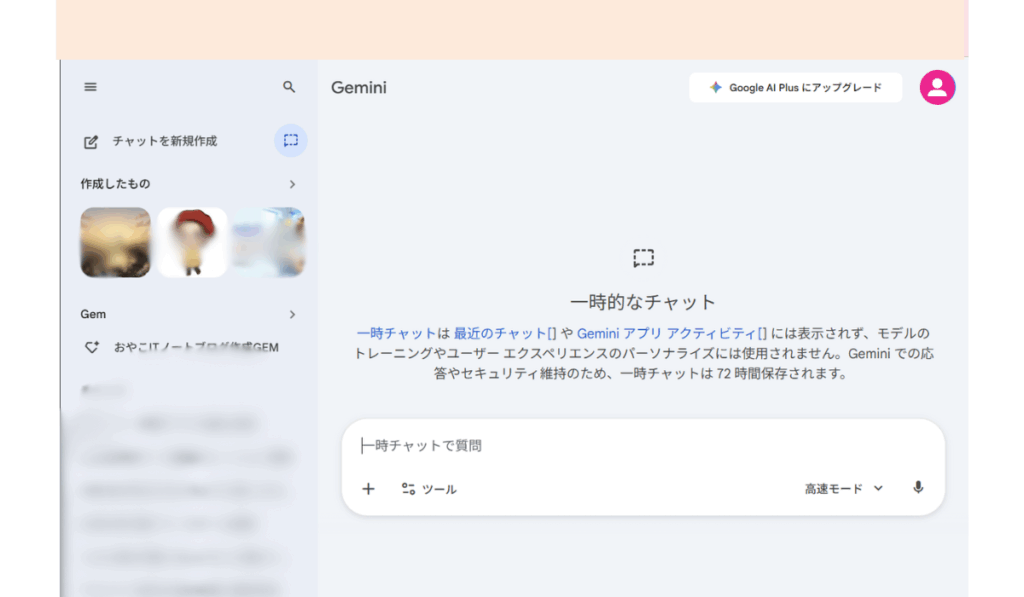
このような画面になります。一時チャットは72時間保存されるようです。
「一時チャット」の利用方法|Claude(クラウド)
もう一つClaude(クラウド)の場所をご紹介します。
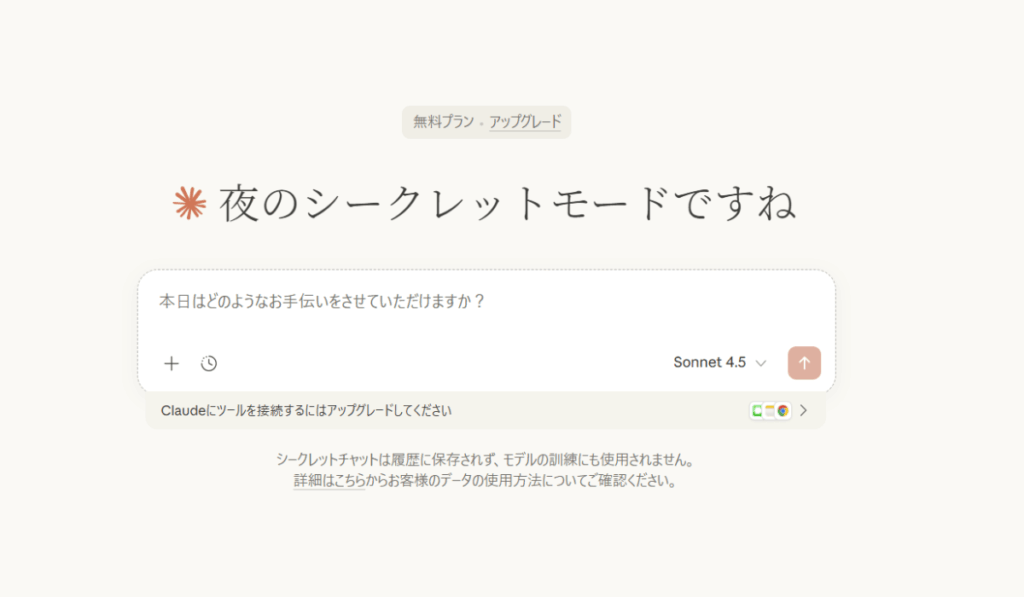
トップページ右上のマークが「一時チャット」です。

このような「シークレットモード」という画面になり、履歴が残らない形で会話ができます。
まとめ|「一時チャット」を上手く利用して個人情報を守ろう!
AIの「一時チャット」機能は、今回紹介したように、トップページのどこかにボタンがあります。
AIを頻繁に利用していると、少し込み入った情報を入力することもあります。個人情報に近いような、あまり知られたくない情報であれば、「一時チャット」を使うと安心です。
機能を知って、是非上手くAIを活用してください。