こんにちは!40代からCanvaデザインを始めた、Canva講師のハルです。
デザインを作っている時に、色を統一するとまとまりがあり見やすくなりますよね。しかし、「この色と同じ色にしたいんだけど、どうすれば良いんだろう…」と思ったことありませんか。
同じ色を選択するためには、カラー番号を確認するのが確実です。方法はとても簡単なので、確認していきましょう。
【Canvaの便利機能】文書中に使われているカラーが自動的追加される

右下の「茶色い丸い図形」を、「ピンク色の四角い図形」と同じ色に変更したいと思います。
四角い図形を選択した状態で、上部メニューのピンクのカラーをクリックすると、左側に「文書で使用中のカラー」が表示されます。現時点では、どのピンクのカラーが選択されているのか分かりますよね。
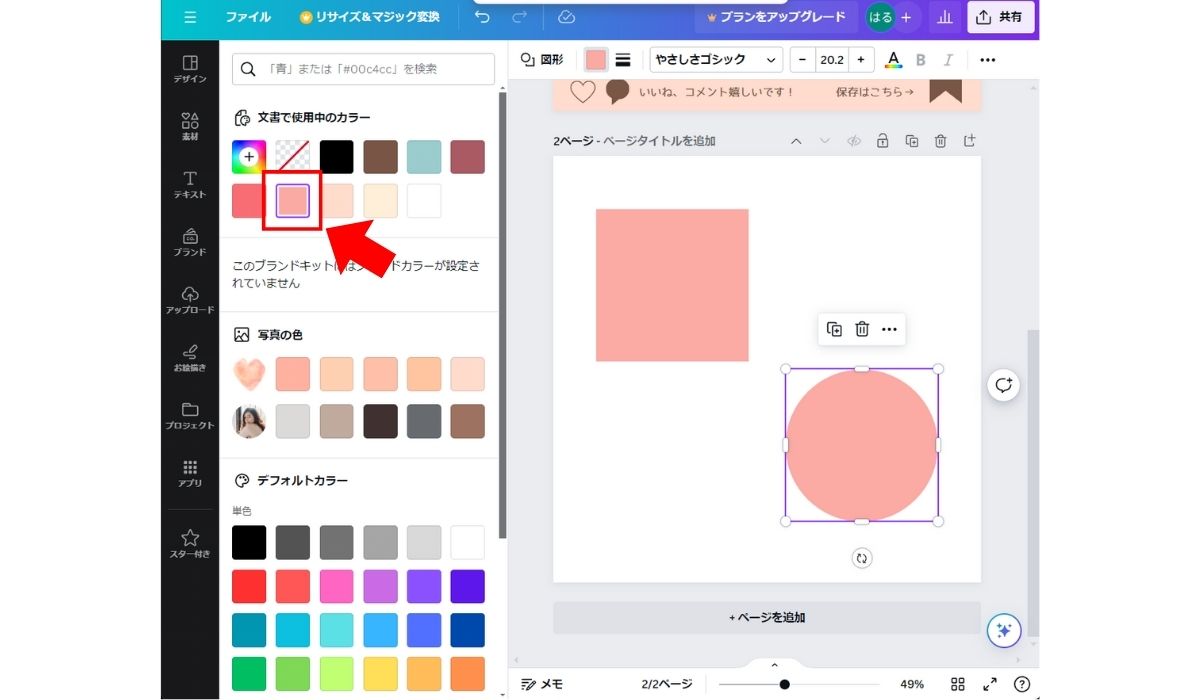
このピンクのカラーの場所を覚えておいて、「茶色い丸い図形」を選択した後、同じピンク色のカラーを選ぶと、同じ色に変更できます。
このように同じ色を選ぶのは簡単なのですが、このページで、イラストや、テンプレートなどが追加されてくると、自動的に「文書で使われているカラー」が増えていきます。
表示されているカラーが少ない場合は、場所を覚えられるのですが、似たカラーがどんどん増えてくると、「同じ色がどこにあるのか」分かりにくくなります。
そんな時に、確実に同じ色を選択する方法が「カラー番号」です。
【Canvaの便利機能】同じ色が使いたい!カラー番号を確認する方法
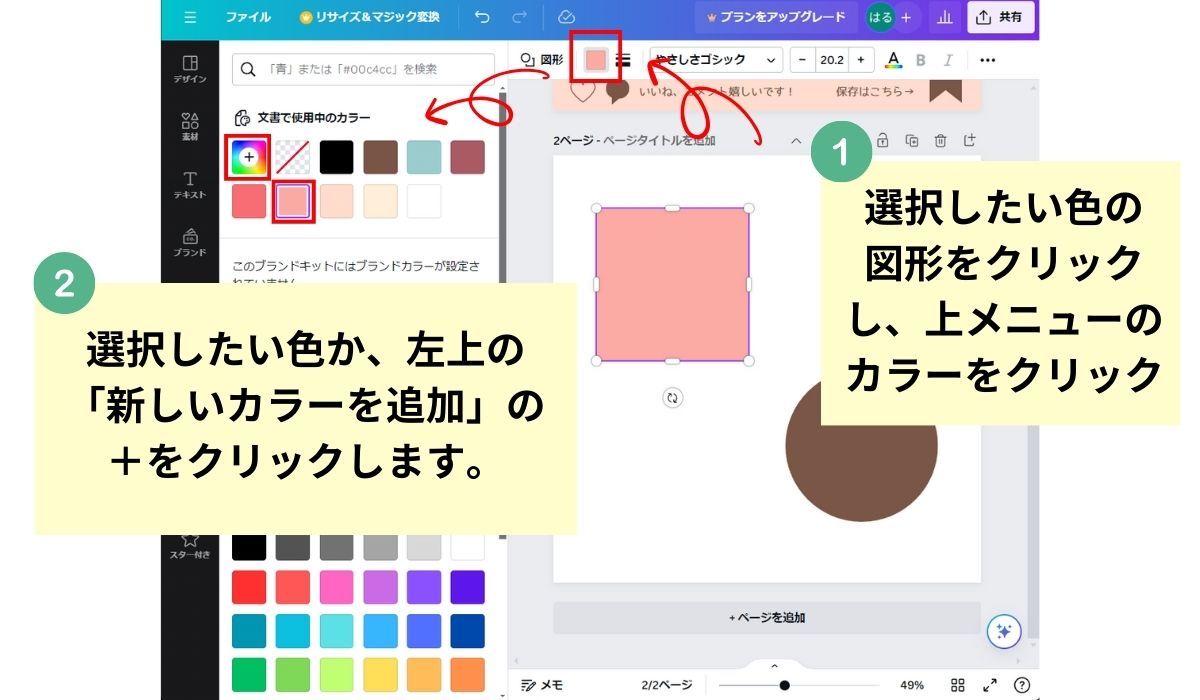
右下の「茶色い丸い図形」を、「ピンク色の四角い図形」と同じ色に変更したいと思います。
①ピンクの四角を選択し、上部メニューのカラーをクリックすると、左側に「文書で使用中のカラー」が表示されます。
②四角い図形に使われているピンク色をクリックしても良いですし、左上の「新しいカラーを追加」の「+」をクリックしても大丈夫です。
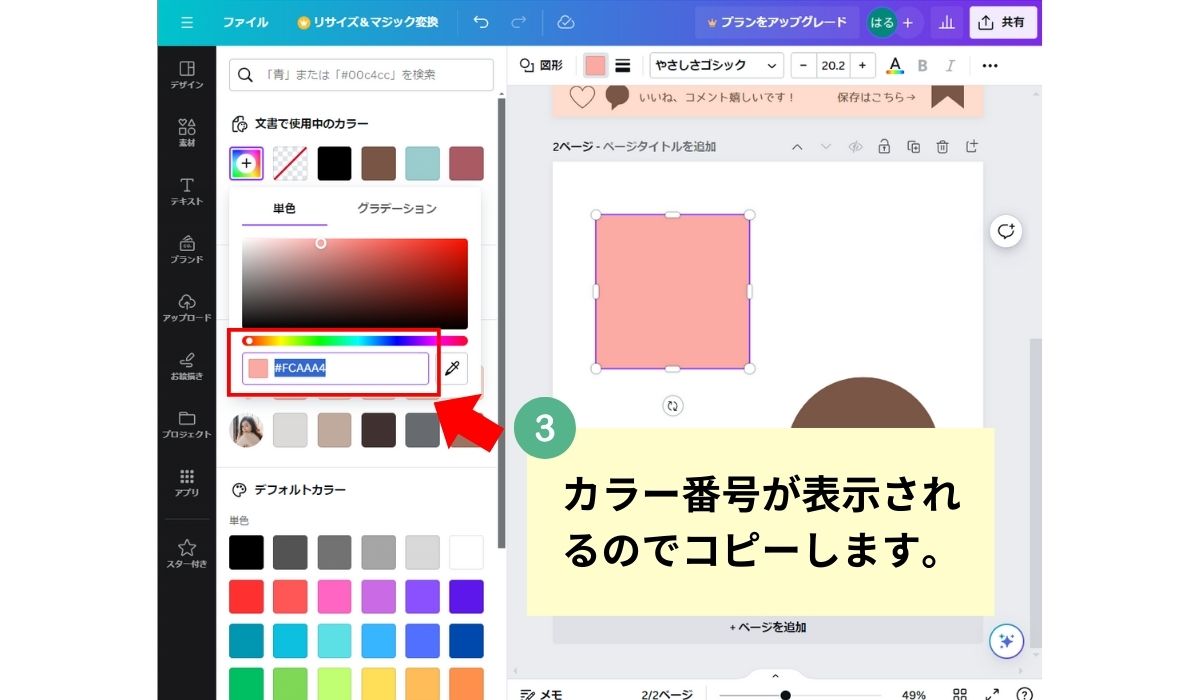
③このような画面になり、「#」から始まるカラー番号が表示されますので、コピーします。
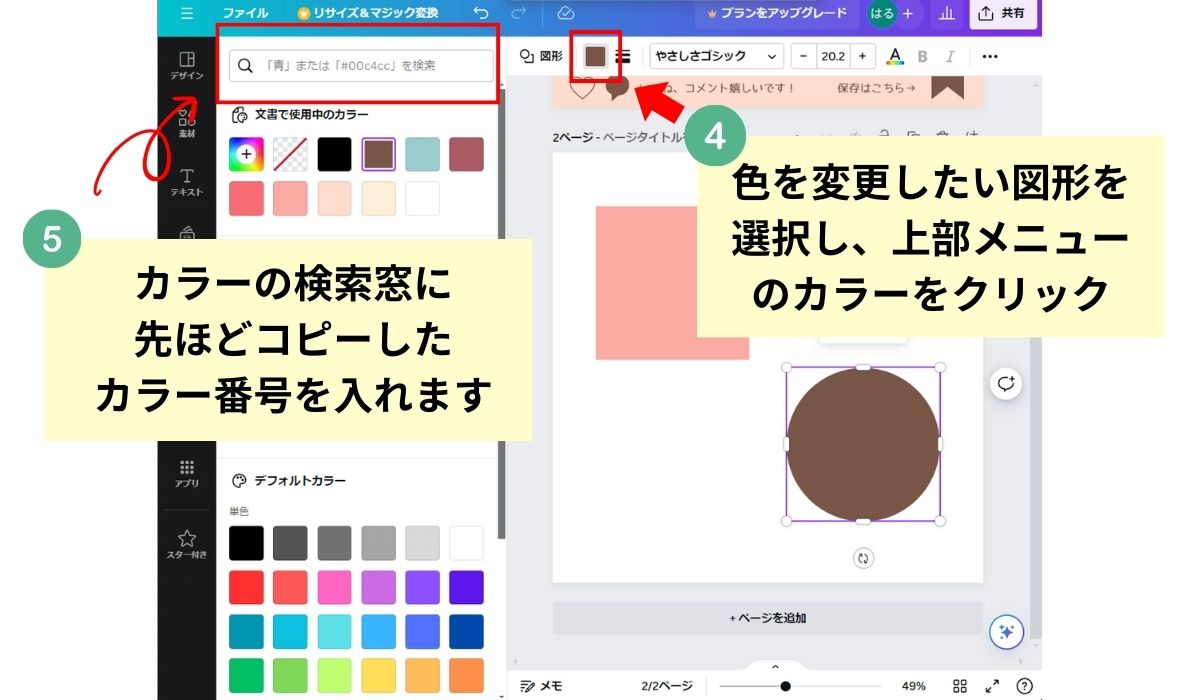
④色を変更したい「茶色の丸い図形」を選択し、上部メニューのカラーをクリックします。
⑤左メニューにカラーが表示されますが、検索窓に先ほどコピーした「カラー番号」を貼り付けます。
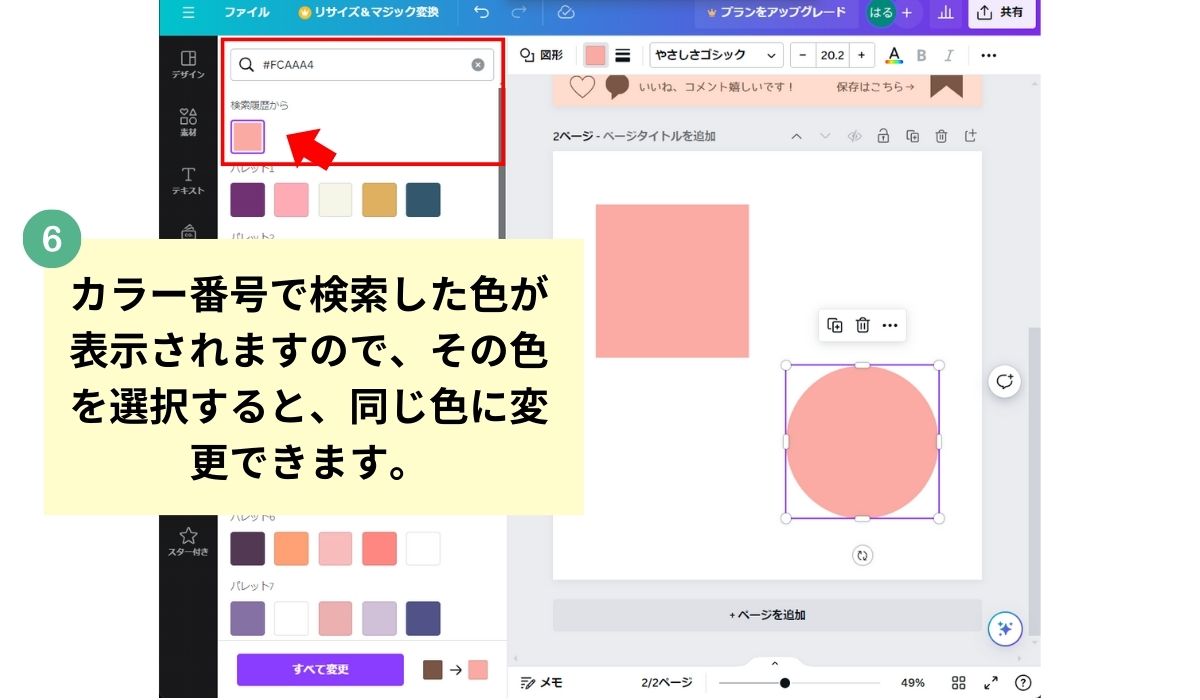
⑥カラー番号で検索された色が、検索窓下に表示されます。その色を選択すると、同じ色に変更できます。
【まとめ】グラフィックや写真なども、カラー番号を調べて応用できる!
この記事では、図形の色で説明しましたが、イラストや写真などの素材も、同様にカラー番号を調べることができます。
カラー番号が分かると、デザインの色を統一することが可能になります。また、微妙な繊細な色は、イラストや写真から選ぶのがおすすめなので、おしゃれなデザインを作ることができるテクニックになります。
是非覚えてください!