こんにちは!40代からInstagramを始めた、ハルです。
インスタグラムなどのデザインを作成する時に、素材を動かしていると、キャンバスの少し内側にガイド線が表示されますよね。
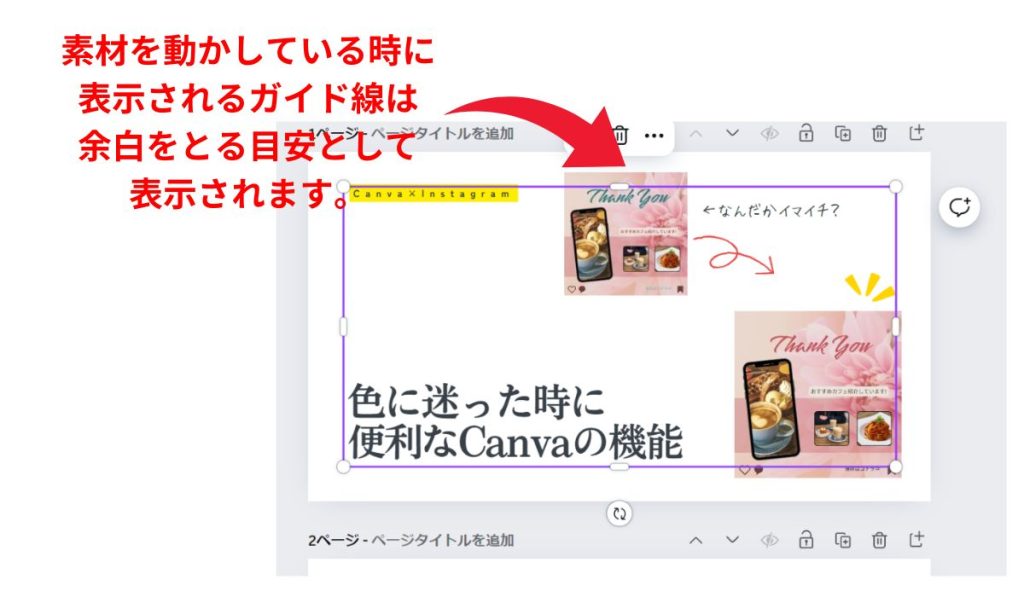
しかしすぐ消えてしまうので、固定したいと思ったことありませんか?デザイン作成時に便利な、この余白をとるためのガイド線は、カンタンに固定することができます。
余白もデザインの一部!余白のガイド線を固定する方法

素人デザインから脱出するためには、余白もとることが大切です。余白がまったくないと、デザインが広がってしまい、特にテキストなどが見づらくなってしまいます。
キャンバス内で素材を移動させている時に、Canvaが親切に表示してくれる余白のガイド線が、固定して表示されていると便利ですよね。早速設定してみましょう。
【PC】余白を表示させる方法
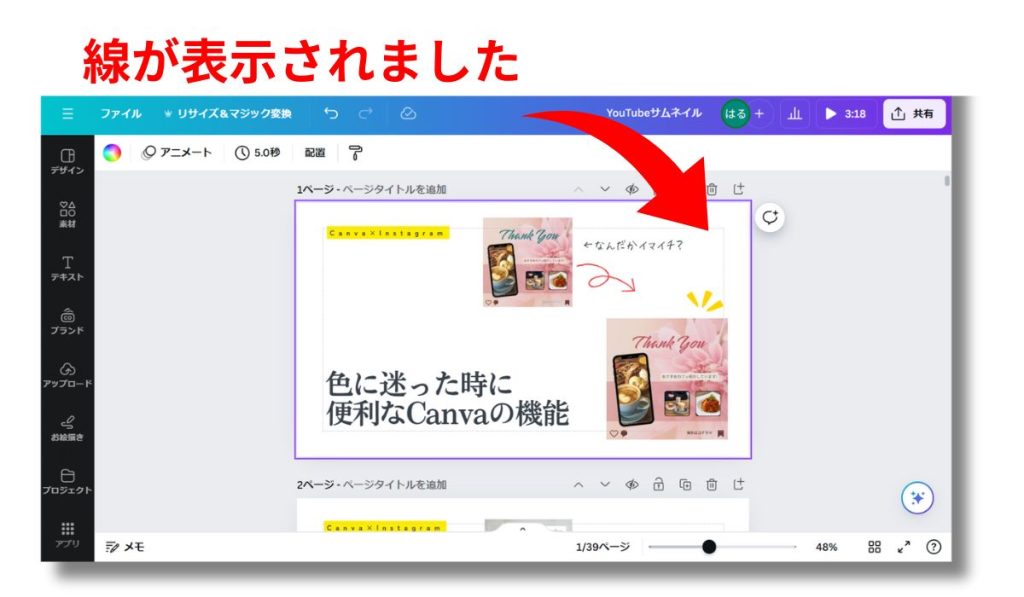
左上の「ファイル」から⇒「設定」→「余白を表示」させます。
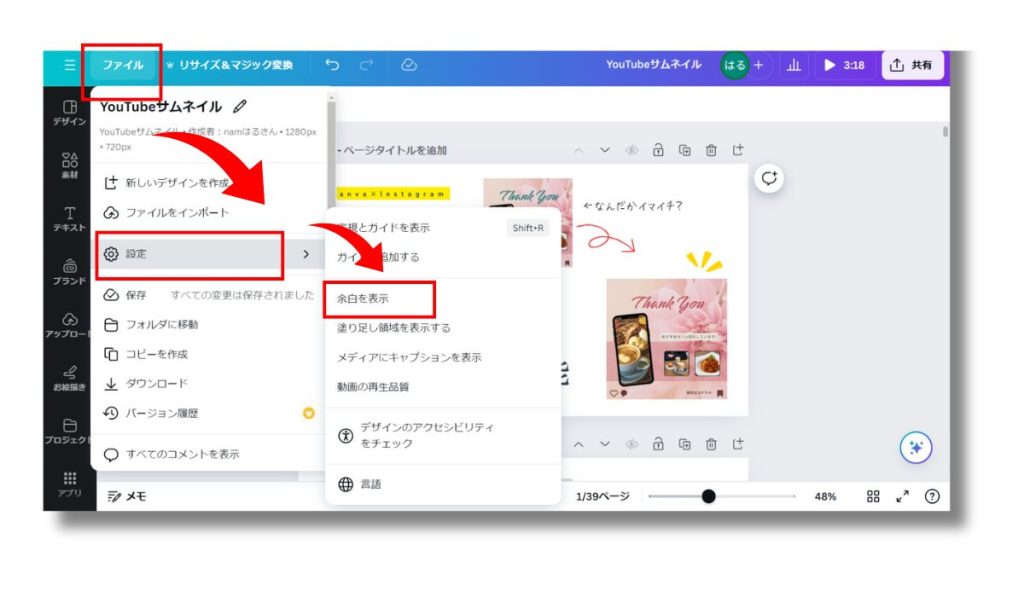
余白の線が表示されました。
まとめ|余白のガイド線で、デザインがしやすい!
適当な余白をとり、見やすいデザインにすることで、素人デザインから脱出できます。そのため、Canvaの機能で余白を表示させ固定しておくことで、デザインがやりやすくなります。
インスタグラムのフィード投稿で、複数ページを作る時も、余白を揃えることができて便利ですので、是非設定してみてください!