こんにちは!40代からCanvaデザインを始めた、Canva講師のハルです。
この記事では、デザインする時に便利な「ガイド線」がひけるようになります。
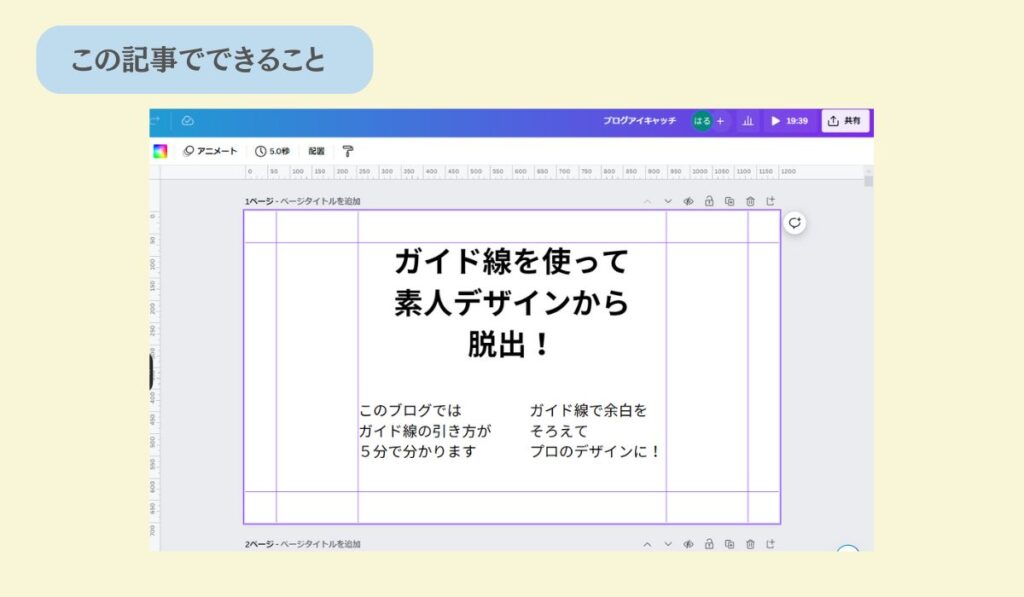
Canvaは、デザイン素人でもプロのようなデザインを作ることができます。しかし、それでもプロと素人との差が大きく表れるのが、「余白」の使い方なんです。
ページいっぱいいっぱいにデザインを作るのではなく、上下左右の余白をしっかりとる、そして余白を揃えると、素人デザインから脱出できますよ。
Canvaには、便利なガイド線を簡単にひくことができます。是非使ってみてください。
【Canva】プロは必ず使っている、ガイド線の使い方
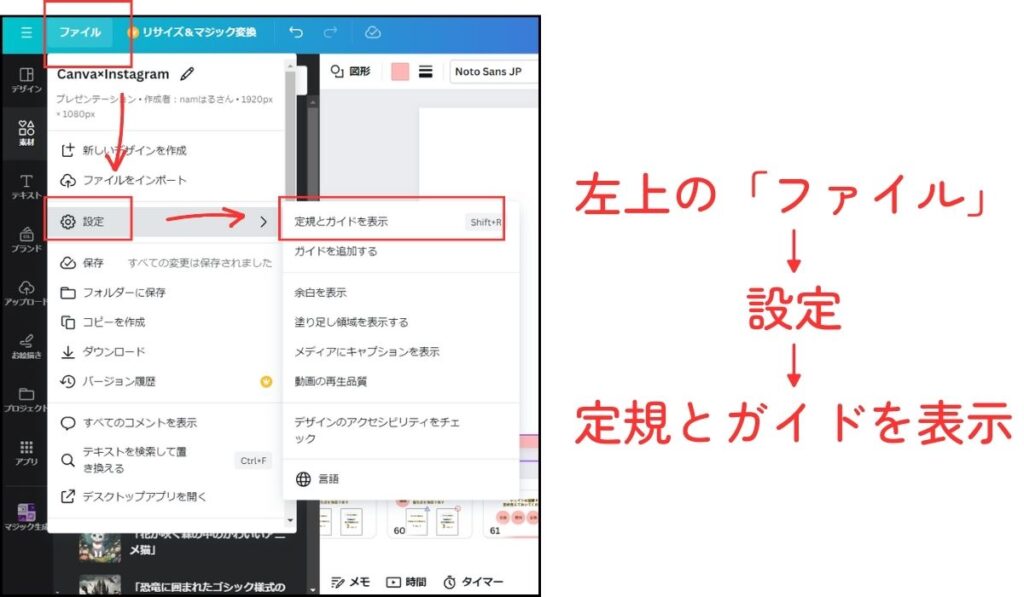
①デザインを作成しているキャンバスを開いた状態で、左上の「ファイル」を開きます。
②ファイルの中の、「設定」→「定規とガイドを表示」を開くと、キャンバスの左と、上に、定規が表示されます。
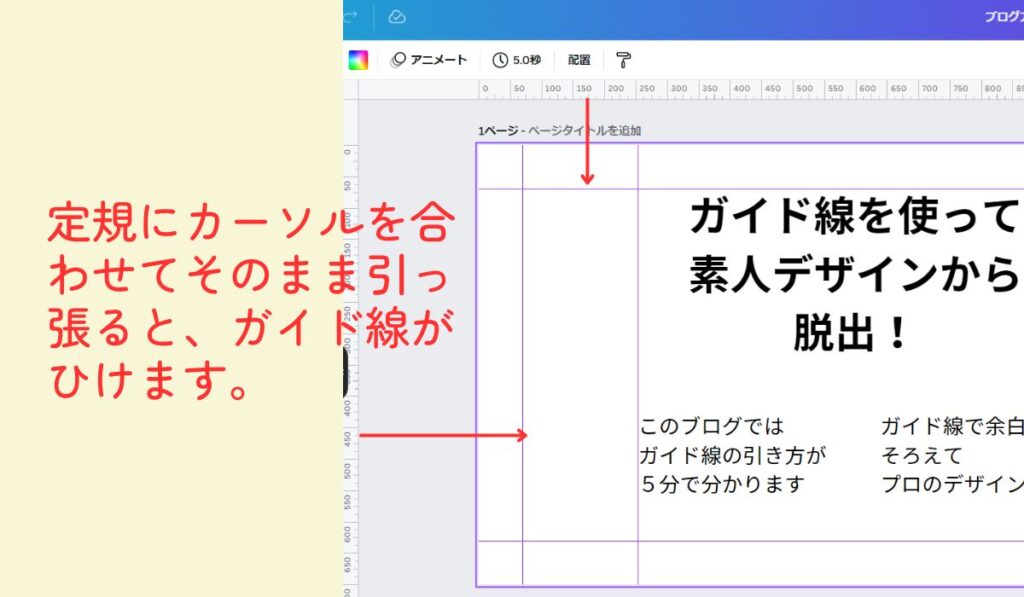
③定規にカーソルをあわせると、黒い矢印が表示されるので、その矢印をクリックしたまま引っ張ると、ガイド線が現れます。
ガイド線を置きたいところまでひっぱり、クリックをはなすと、ガイド線をひくことができます。
ガイド線の場所を変更したい時は、ガイド線の上でクリックしながら動かします。
※ガイド線はロックできないため、クリックしながら触るとすぐに動いてしまうので気を付けましょう。
まとめ|定規とガイドを設定すると、デザインがしやすくなる!
Canvaでデザインする時に、どうしてもたくさんの情報を入れてしまいがちなのですが、キャンバスいっぱいいっぱいに、イラストやテキストを入れてしまうと、伝わりにくいデザインになってしまいます。
余白もデザインの一部だと考え、余白をとったり、余白を揃えるために、是非Canvaのガイド線をつかってみてください。