
こんにちは!宮崎市でSNS講師をしている、ハルです。
2025年1月から、インスタグラムが縦長のグリッドに変更され、困惑していますよね。
以前から縦長投稿はできたので、縦長投稿サイズが「1080×1350px」であることは知っていると思いますが、投稿したら横が切れてしまって、気になりませんか?
それはインスタグラムのグリッドの横サイズが1080pxではなく、「1012px」だからなんです!
Canvaでガイドを設定すれば、横が切れる問題を解決できます。早速ガイドを設定してみましょう!
縦長投稿の横サイズは「1350px」なのに、グリッドの横サイズは「1012px」

縦長投稿をした時に、横が切れて見える原因は、投稿サイズと、インスタグラムのトップページで表示される、グリッドサイズが違うからなんです。なんてややこしい…。
インスタグラムの公式でも発表されていました。
デザインは「1080px×1350px」で作成するのですが、グリッド表示で横が切れないように、「1012px×1350px」の中で作成しなければいけません。
Canvaのガイド設定で、そのややこしい問題を解決しましょう!
【Canva】インスタグラムの縦長投稿でやってほしいガイド設定

Cnavaの縦長投稿のサイズは「横1080px×縦1350px」です。Canvaのテンプレートの中にもあるので、サイズを設定しなくても、検索ですぐにでてきます。
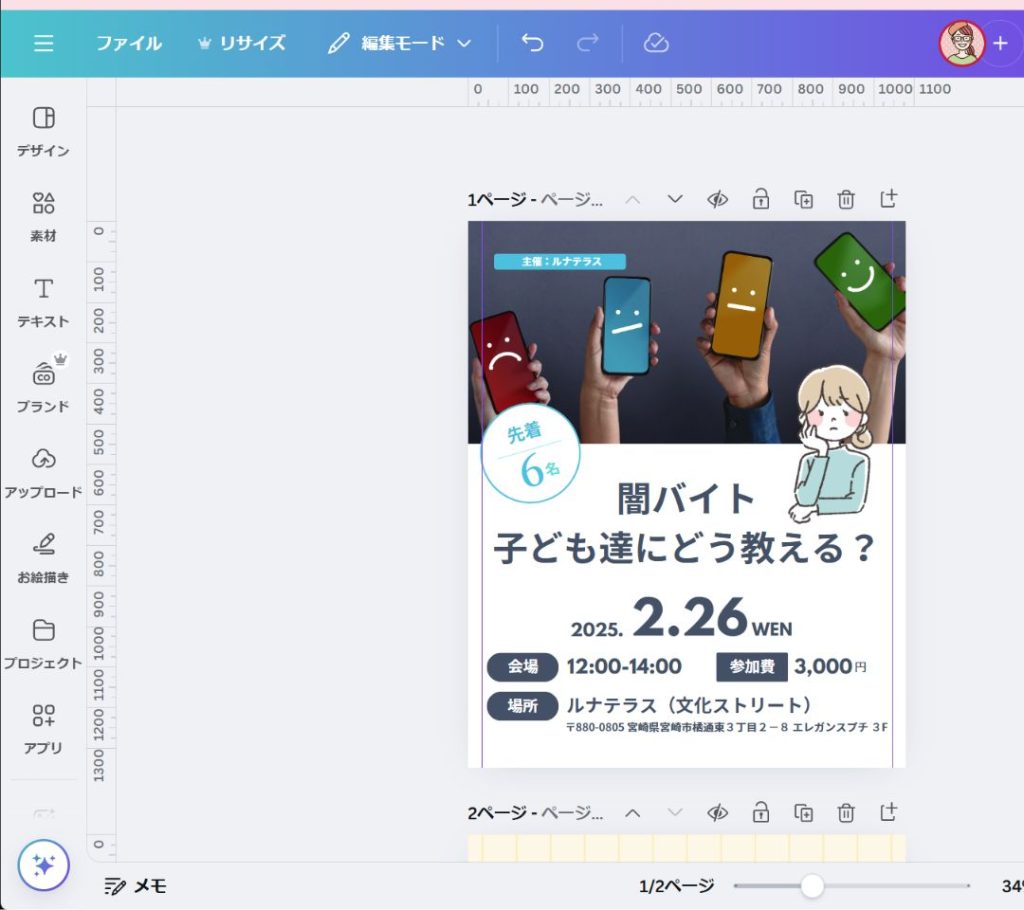
縦長投稿のサイズで作成したデザインです。一見問題なく見えますが、投稿した時に横が切れてしまわないように、ガイドを設定してみましょう。
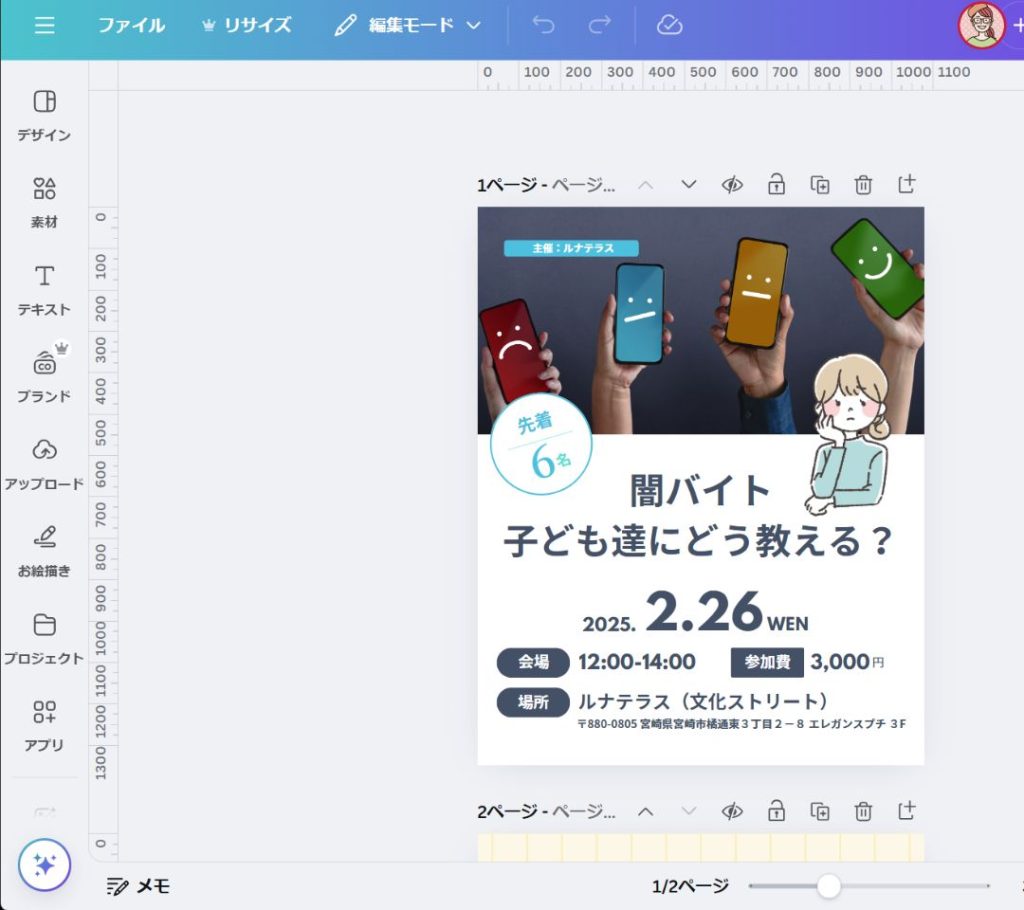
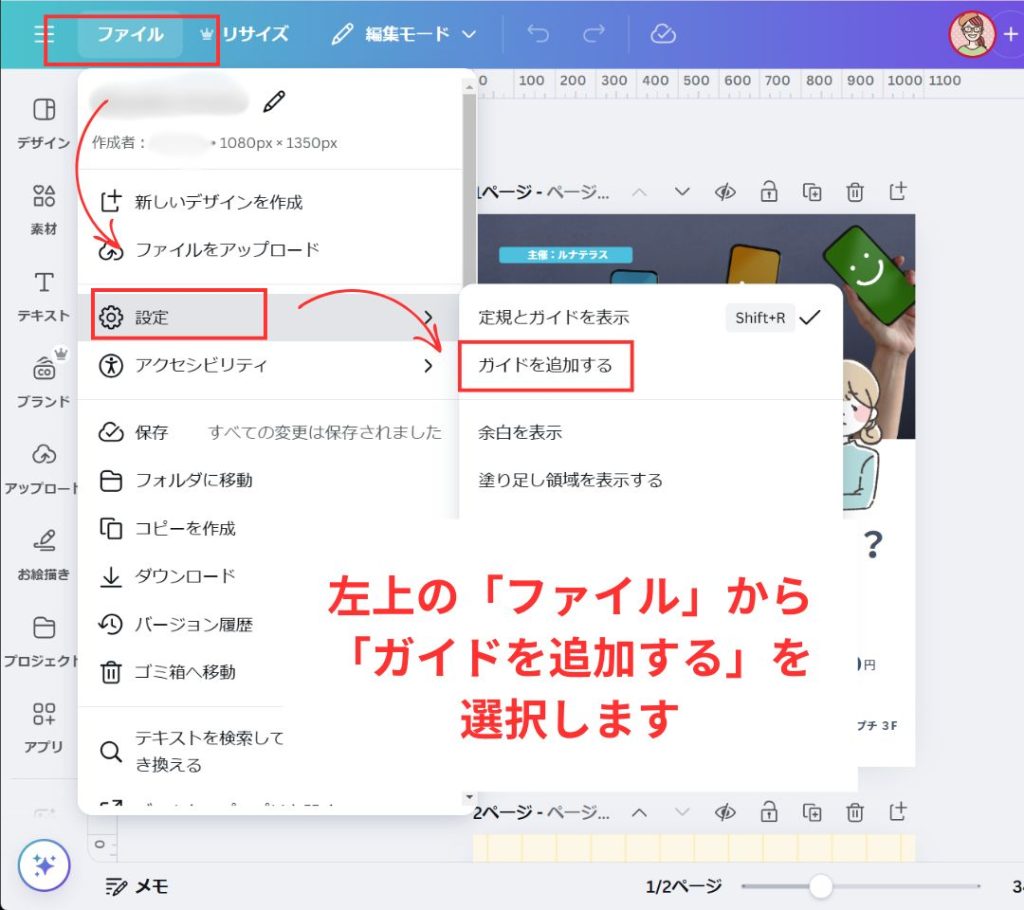
①左上の「ファイル」の中から、「設定」→「ガイドを追加する」を選択します。
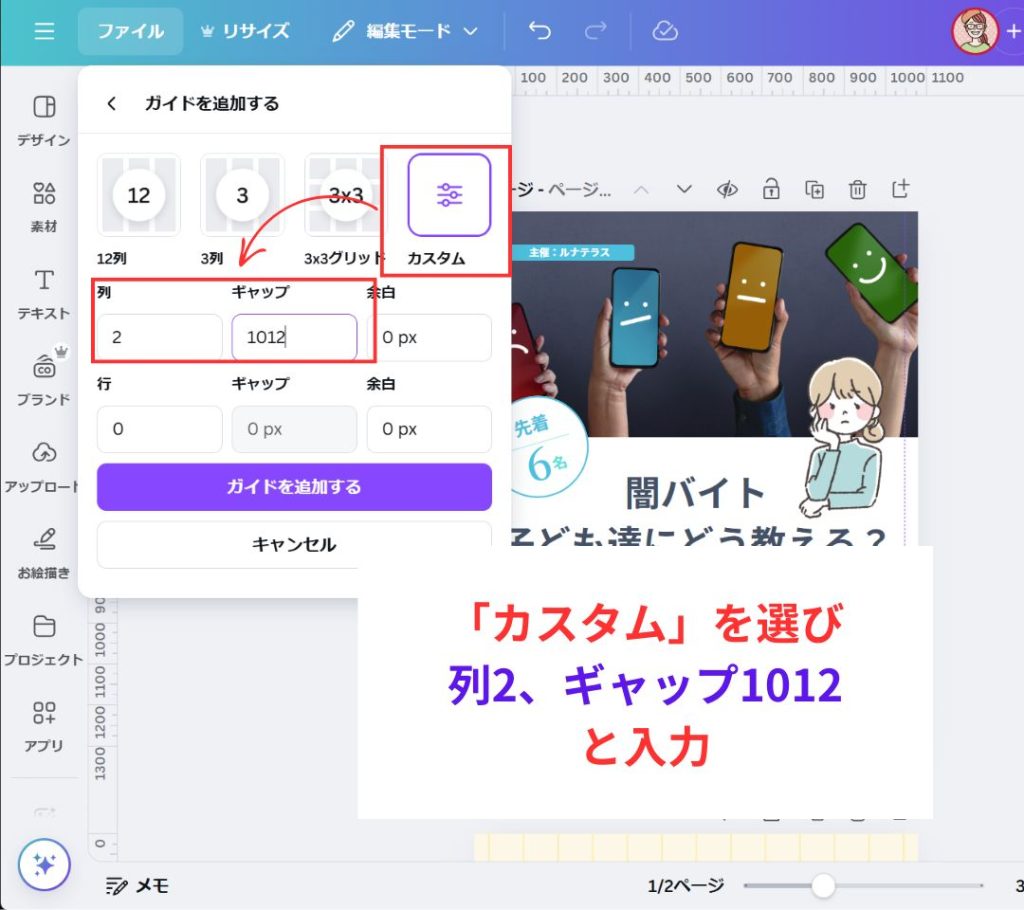
②「カスタム」を選択し、列は2、ギャップに1012と入力します。入力したら、下の「ガイドを追加する」というボタンで完了します。
③左右に、薄い線でガイドが追加されました。デザインが切れている所がありますよね。ガイド線の中に入るように、デザインを調整します。
このガイド線を目安にデザインを作成すると、投稿した時に横が切れずに、きれいに表示されるように作成できます。
ガイド線は、デザインには反映されないので、ダウンロードした時には消えますので安心してください。
まとめ|インスタグラムの縦長投稿は、グリッド表示も意識しよう!
インスタグラムが突然縦長投稿のグリッドに変更されたことで、今後は縦長デザインで作成していくことになると思います。
正方形で作成すると横が切れてしまうので、縦長投稿に変更したと思いますが、せっかく縦長投稿で作成したのに横が切れてしまうのは、元も子もないですよね。
「横幅1012px」の中におさまるように作成すれば解決できますので、是非ガイドを活用してみてください。

