こんにちは!40代からCanvaデザインを始めた、Canva講師のハルです。
Canvaを始めたばかりの頃、例えばインスタグラムの投稿を一枚作る度に、新たにページを追加して、デザインを作成していました。
インスタグラムの投稿は、連続した複数枚の投稿であったり、同じようなデザインを作りたい場合があると思います。そんな時、同じページ内で、白いキャンバスを追加したり、同じデザインを複製できると、便利ですよね。
初心者が気づきにくい、デザインキャンバスの、追加と複製の方法を確認しましょう!
【Canvaの基本操作】初心者がやりがち!ページがどんどん増える
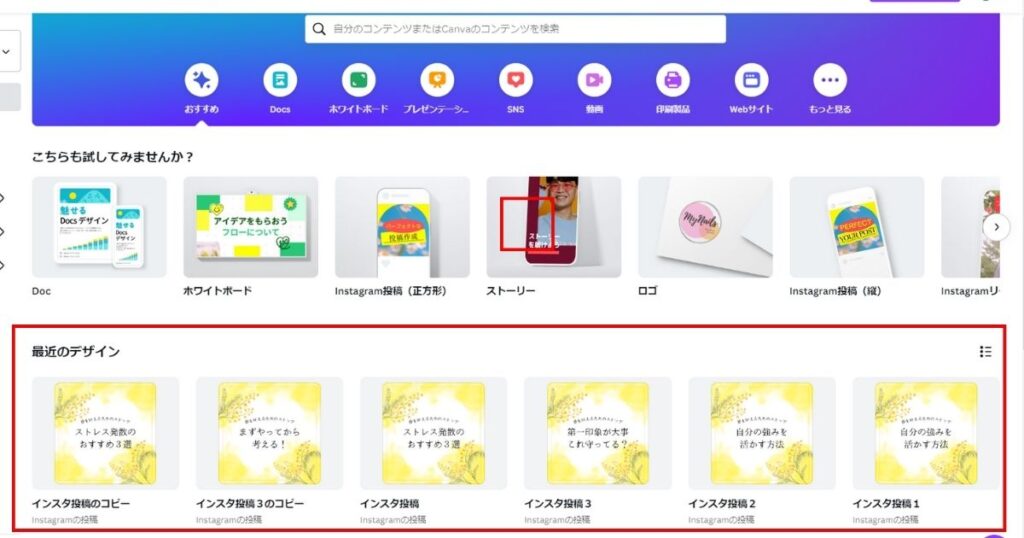
Canvaのトップページが、このようにデザイン一枚ずつが並んだ状態になっていませんか?
私もCanvaを始めたばかりの頃は、インスタグラムの投稿を作るために、一枚一枚違うページにデザインを作成していました。同じような投稿を作る場合、同じページにデザインを作成できた方が便利ですよね。
同じページの中で、新しいキャンバスを追加したり、同じデザインを複製する方法は簡単です。確認してみましょう。
【Canvaの基本操作】同じページの中で、キャンバスの追加や、デザインの複製をする方法
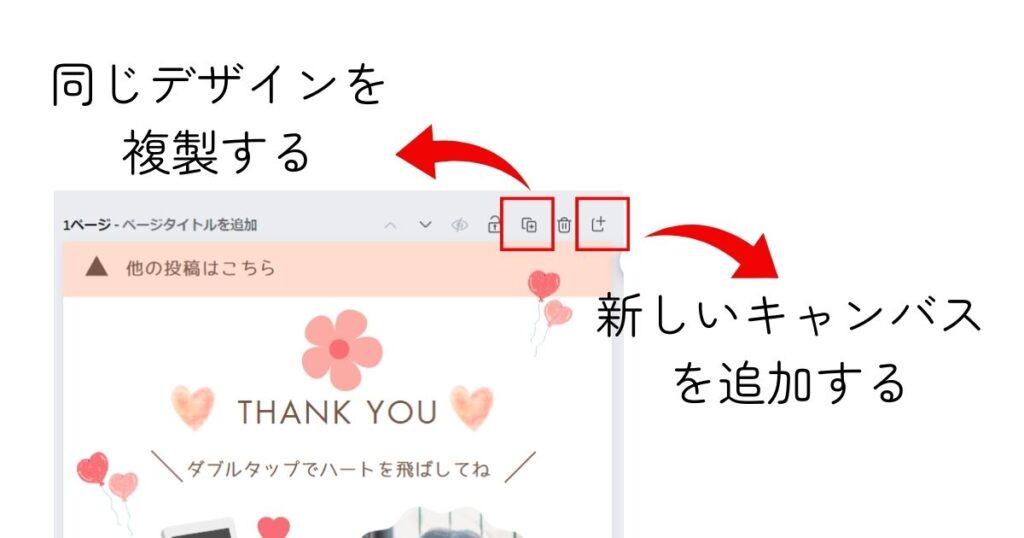
デザインをするキャンバスの、右上をみてください。画像のようなアイコンが表示されていると思います。
このアイコンで、簡単にキャンバスを追加・複製ができます。
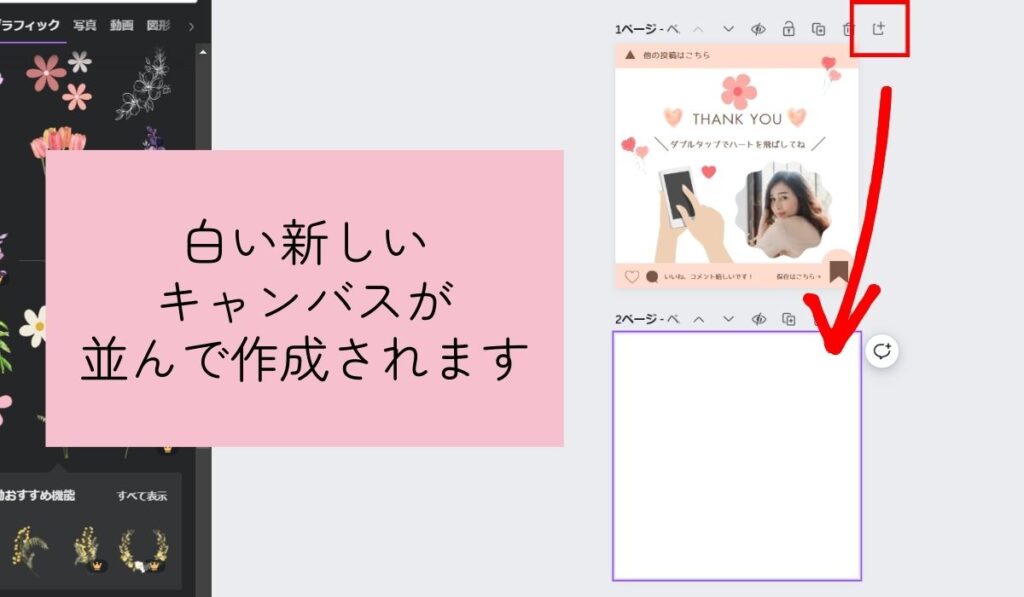
【Canva】インスタグラムの複数ページ投稿作成に便利な、ページの追加
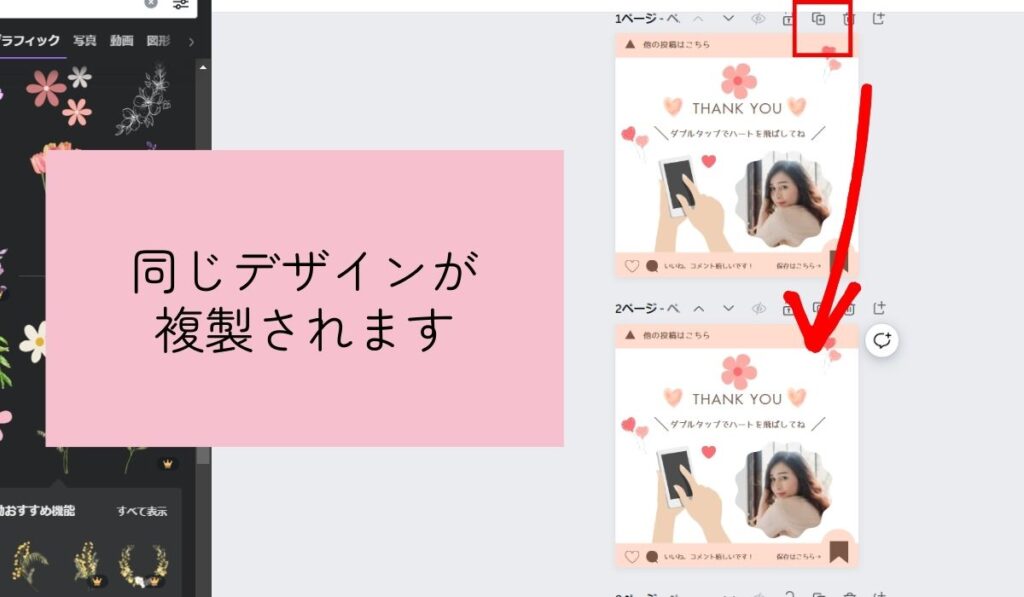
【Canva】同じような投稿を作成したい時に便利な、ページの複製
まとめ|Canva初心者がまず知っておきたい、ページの追加と複製
Canvaのページの追加と複製を知っていると、「チラシ」「インスタグラム」「広告バナー」など、デザインのサイズ別に、デザインを整理することができます。
インスタグラムのような、複数ページをデザインしたい時にも、大変便利ですよ。
是非活用してください!